Domain abiundweg.de kaufen?
Wir ziehen mit dem Projekt
abiundweg.de um.
Sind Sie am Kauf der Domain
abiundweg.de interessiert?
domain@kv-gmbh.de · 0541-91531010
Domain abiundweg.de kaufen?
Wie formatiere ich eine SanDisk SSD?
Um eine SanDisk SSD zu formatieren, können Sie das integrierte Windows-Dienstprogramm "Datenträgerverwaltung" verwenden. Öffnen Sie dazu die Datenträgerverwaltung, indem Sie mit der rechten Maustaste auf das Startmenü klicken und "Datenträgerverwaltung" auswählen. Wählen Sie die SanDisk SSD aus, klicken Sie mit der rechten Maustaste darauf und wählen Sie "Volume löschen" aus. Anschließend können Sie ein neues Volume erstellen und die SSD formatieren. **
Welche SSD ist besser: Kingston oder SanDisk?
Es ist schwierig zu sagen, welche SSD besser ist, da dies von verschiedenen Faktoren abhängt, wie z.B. der spezifischen Modellreihe und den individuellen Anforderungen des Nutzers. Kingston und SanDisk sind beide renommierte Hersteller von SSDs und bieten qualitativ hochwertige Produkte an. Es ist ratsam, die Spezifikationen und Bewertungen der jeweiligen Modelle zu vergleichen, um die beste Wahl für Ihre Bedürfnisse zu treffen. **
Ähnliche Suchbegriffe für Sandisk-Creator-Phone-SSD
Top-Angebote
Produkte zum Begriff Sandisk-Creator-Phone-SSD:
-
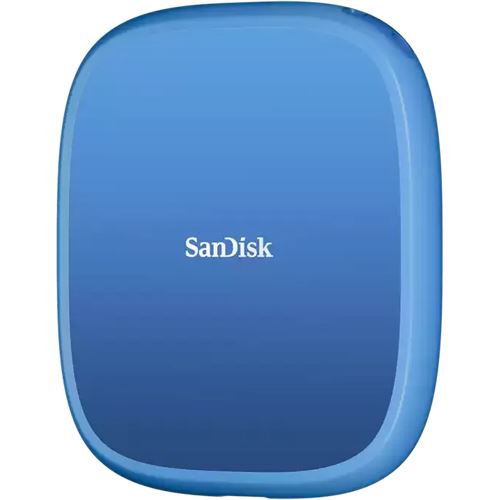
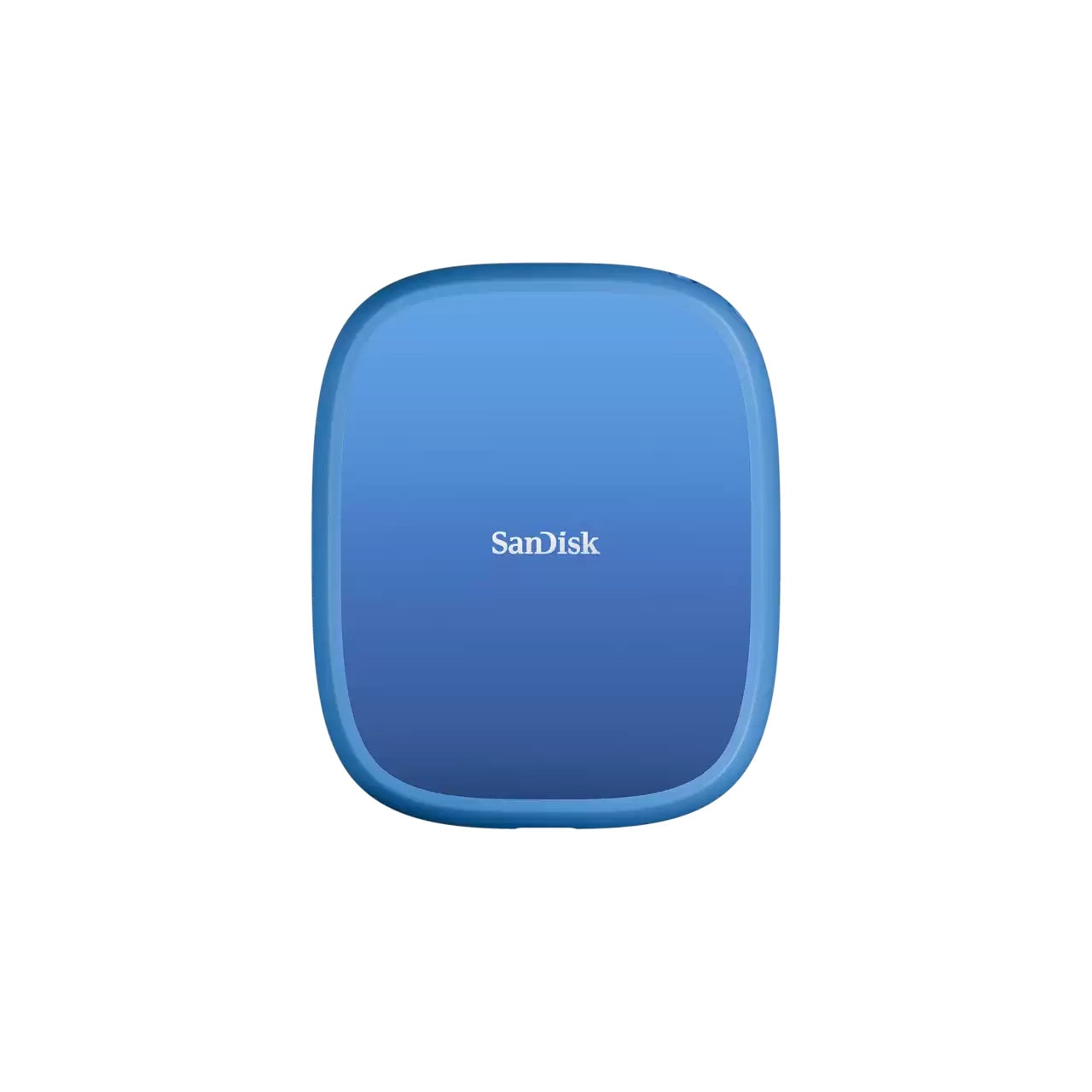
SanDisk Creator Phone SSD 2 TB externe Festplatte (SSD) USB-A BlauGesamtkapazität: 2 TB; exFAT-Formatierung / SSD extern; besonders robust / Anschluss: USB-C; Schnittstelle USB 3.2 Gen 2 / Lesegeschwindigkeit bis zu 1000 MB/s, Schreibgeschwindikeit bis zu 950 MB/s / IP65-Wasser- und Staubschutz511,28 €*Versand: 6,99 €Sichere Weiterleitung zum Anbieter
-
SanDisk Creator Phone SSD 4 TB externe Festplatte (SSD) USB-A Blauportable externe SSD mit 4 TB SSD / besonders robuste Konstruktion / Anschluss: USB-C; Schnittstelle USB 3.2 Gen 2 / Lesegeschwindigkeit: 2000 MB/s / IP65-Wasser- und Staubschutz1007,66 €*Versand: 6,99 €Sichere Weiterleitung zum Anbieter


-
Wie formatiere ich eine externe SanDisk SSD?
Um eine externe SanDisk SSD zu formatieren, können Sie die folgenden Schritte befolgen: 1. Schließen Sie die SSD an Ihren Computer an. 2. Öffnen Sie das "Festplattendienstprogramm" auf einem Mac oder die "Datenträgerverwaltung" auf einem Windows-Computer. 3. Wählen Sie die externe SSD aus und klicken Sie auf "Formatieren". Wählen Sie das gewünschte Dateisystem (z. B. exFAT für Kompatibilität mit verschiedenen Betriebssystemen) und klicken Sie auf "Formatieren", um den Vorgang abzuschließen. **
-
Welche SSD ist besser: die Sandisk 3D Ultra SSD oder die Crucial MX500 SSD?
Es ist schwierig zu sagen, welche SSD besser ist, da dies von verschiedenen Faktoren abhängt, wie zum Beispiel dem Verwendungszweck und den individuellen Anforderungen. Beide SSDs, die Sandisk 3D Ultra SSD und die Crucial MX500 SSD, sind jedoch hochwertige Modelle mit ähnlichen Spezifikationen und Leistungsniveaus. Es könnte hilfreich sein, Bewertungen und Vergleiche zwischen den beiden Modellen zu lesen, um eine fundierte Entscheidung zu treffen. **
-
Welche Treiber werden für die Sandisk SSD benötigt?
Für die Sandisk SSD werden in der Regel keine speziellen Treiber benötigt. Die meisten modernen Betriebssysteme, wie Windows, macOS und Linux, erkennen die SSD automatisch und installieren die erforderlichen Treiber. Es kann jedoch ratsam sein, die Firmware der SSD regelmäßig zu aktualisieren, um die Leistung und Zuverlässigkeit zu verbessern. **
-
Hat die 1TB SSD von SanDisk nur 500GB?
Nein, die 1TB SSD von SanDisk sollte tatsächlich eine Kapazität von 1 Terabyte haben. Es ist jedoch möglich, dass ein Teil des Speicherplatzes für das Dateisystem und die Formatierung reserviert ist, wodurch die tatsächlich verfügbare Kapazität etwas geringer ausfallen kann. **

Welche Schraube soll ich für die m2 Sandisk Ultra SSD kaufen?
Für die m2 Sandisk Ultra SSD benötigst du eine M.2-Schraube. Diese ist in der Regel im Lieferumfang des Mainboards enthalten. Sollte keine Schraube dabei sein, kannst du im Fachhandel oder online nach einer M.2-Schraube suchen. **
Warum lässt sich die Sandisk SSD nicht initialisieren? Es gibt einen Fehler.
Es gibt verschiedene mögliche Gründe, warum sich eine Sandisk SSD nicht initialisieren lässt. Es könnte ein Fehler im Dateisystem vorliegen, der die Initialisierung verhindert. Es ist auch möglich, dass die SSD defekt ist oder nicht ordnungsgemäß angeschlossen wurde. Es könnte auch ein Problem mit dem Computer oder dem Betriebssystem geben, das die Initialisierung verhindert. Es ist ratsam, den Fehler genauer zu untersuchen und gegebenenfalls den technischen Support von Sandisk zu kontaktieren. **
Top-Angebote
Produkte zum Begriff Sandisk-Creator-Phone-SSD:
-
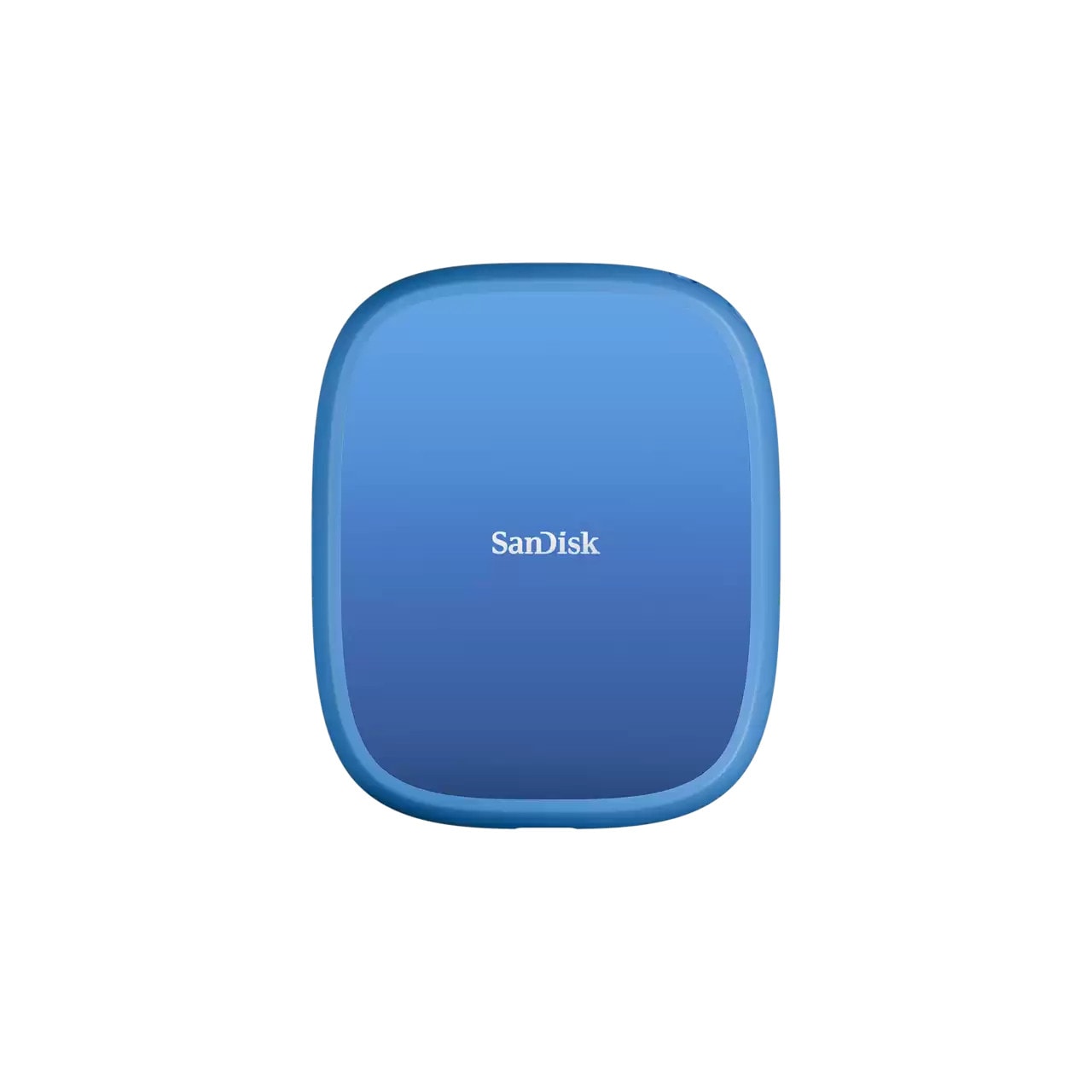
Sandisk Creator Phone SSD (1 TB), Externe SSD, BlauSanDisk Creator Phone SSD. Ihr Studio für unterwegs. Direkt aufnehmen, speichern und bearbeiten. Die SanDisk Creator Phone SSD verbindet sich nahtlos mit MagSafe-kompatiblen Smartphones und ermöglicht 4K-Videos in Apple ProRes mit 60 fps. Robust und zuverlässig mit Silikongehäuse, bis zu drei Metern Fallschutz und IP65-Zertifizierung. Plus ein Monat Adobe Creative Cloud für den perfekten Workflow.245,94 €*Versand: 0,00 €Sichere Weiterleitung zum Anbieter
-
Wie formatiere ich eine SanDisk SSD?
Um eine SanDisk SSD zu formatieren, können Sie das integrierte Windows-Dienstprogramm "Datenträgerverwaltung" verwenden. Öffnen Sie dazu die Datenträgerverwaltung, indem Sie mit der rechten Maustaste auf das Startmenü klicken und "Datenträgerverwaltung" auswählen. Wählen Sie die SanDisk SSD aus, klicken Sie mit der rechten Maustaste darauf und wählen Sie "Volume löschen" aus. Anschließend können Sie ein neues Volume erstellen und die SSD formatieren. **
-
Welche SSD ist besser: Kingston oder SanDisk?
Es ist schwierig zu sagen, welche SSD besser ist, da dies von verschiedenen Faktoren abhängt, wie z.B. der spezifischen Modellreihe und den individuellen Anforderungen des Nutzers. Kingston und SanDisk sind beide renommierte Hersteller von SSDs und bieten qualitativ hochwertige Produkte an. Es ist ratsam, die Spezifikationen und Bewertungen der jeweiligen Modelle zu vergleichen, um die beste Wahl für Ihre Bedürfnisse zu treffen. **
-
Wie formatiere ich eine externe SanDisk SSD?
Um eine externe SanDisk SSD zu formatieren, können Sie die folgenden Schritte befolgen: 1. Schließen Sie die SSD an Ihren Computer an. 2. Öffnen Sie das "Festplattendienstprogramm" auf einem Mac oder die "Datenträgerverwaltung" auf einem Windows-Computer. 3. Wählen Sie die externe SSD aus und klicken Sie auf "Formatieren". Wählen Sie das gewünschte Dateisystem (z. B. exFAT für Kompatibilität mit verschiedenen Betriebssystemen) und klicken Sie auf "Formatieren", um den Vorgang abzuschließen. **
-
Welche SSD ist besser: die Sandisk 3D Ultra SSD oder die Crucial MX500 SSD?
Es ist schwierig zu sagen, welche SSD besser ist, da dies von verschiedenen Faktoren abhängt, wie zum Beispiel dem Verwendungszweck und den individuellen Anforderungen. Beide SSDs, die Sandisk 3D Ultra SSD und die Crucial MX500 SSD, sind jedoch hochwertige Modelle mit ähnlichen Spezifikationen und Leistungsniveaus. Es könnte hilfreich sein, Bewertungen und Vergleiche zwischen den beiden Modellen zu lesen, um eine fundierte Entscheidung zu treffen. **
Ähnliche Suchbegriffe für Sandisk-Creator-Phone-SSD
-
SanDisk Creator Phone SSD 2 TB externe Festplatte (SSD) USB-A BlauGesamtkapazität: 2 TB; exFAT-Formatierung / SSD extern; besonders robust / Anschluss: USB-C; Schnittstelle USB 3.2 Gen 2 / Lesegeschwindigkeit bis zu 1000 MB/s, Schreibgeschwindikeit bis zu 950 MB/s / IP65-Wasser- und Staubschutz511,28 €*Versand: 6,99 €Sichere Weiterleitung zum Anbieter
-
SanDisk Creator Phone SSD 4 TB externe Festplatte (SSD) USB-A Blauportable externe SSD mit 4 TB SSD / besonders robuste Konstruktion / Anschluss: USB-C; Schnittstelle USB 3.2 Gen 2 / Lesegeschwindigkeit: 2000 MB/s / IP65-Wasser- und Staubschutz1007,66 €*Versand: 6,99 €Sichere Weiterleitung zum Anbieter
-
SanDisk Creator Phone SSD 1 TB externe Festplatte (SSD) USB-C BlauGesamtkapazität: 1 TB; exFAT-Formatierung / SSD extern; besonders robust / Anschluss: USB-C; Schnittstelle USB 3.2 Gen 2 / Lesegeschwindigkeit bis zu 1000 MB/s, Schreibgeschwindikeit bis zu 950 MB/s / IP65-Wasser- und Staubschutz149,90 €*Versand: 0,00 €Sichere Weiterleitung zum Anbieter
-
Gerthner, Rainer: Spanisch wie von selbst für Urlaub & Reise (ORIGINAL BIRKENBIHL)Spanisch wie von selbst für Urlaub & Reise (ORIGINAL BIRKENBIHL) , Sprachenlernen leichtgemacht mit dem ORIGINAL BIRKENBIHL-SPRACHKURS. Schneller Lernerfolg garantiert! · Bis zu 75% Zeit sparen · Stures Pauken verboten! · Grammatik intuitiv erfassen Inkl. Gratis-Schnupper-Abo für die Online-Versionen dieses Kurses Inkl. 25% Rabatt-Gutschein für die Download-Version dieses Kurses GEHIRN-GERECHT LERNEN? Ja, gern! Dieser Sprachkurs ist etwas Besonderes, denn die Birkenbihl-Methode beruht auf dem gehirn-gerechten Lernen. Vergessen Sie stures Pauken: In vier einfachen Schritten erfassen Sie die Grundlagen der neuen Sprache intuitiv wie beim Erwerb Ihrer Muttersprache. Mit diesem Sprachkurs haben Sie wirklich Spaß beim Lernen! Die abwechslungsreiche Geschichte, die in diesem Sprachkurs erzählt wird, kombiniert mit der hunderttausendfach erprobten Birkenbihl-Methode, bringt Sie schnell zum gewünschten Erfolg! IN 4 SCHRITTEN ZUM ERFOLG: 1. Die Bedeutung erfassen : Lesen Sie sich den deutschen Text aufmerksam durch und stellen Sie sich die Handlung bildhaft wie in einem Film vor Ihrem inneren Auge vor. Dieser Film erleichtert den Lernprozess. Wiederholen Sie diese Übung dann mit der Wort-für-Wort-Übersetzung (Dekodierung). 2. Hören/Aktiv Hören Sie sich den Text in der Zielsprache an und lesen Sie gleichzeitig die deutsche Dekodierung mit: Ihr Gehirn verbindet den 'Film' jetzt mit den Worten der neuen Sprache. 3. Hören/Passiv: Lassen Sie den Text in der neuen Sprache leise im Hintergrund laufen, während Sie anderen Tätigkeiten nachgehen. So verankern Sie die Satzstruktur und Sprachmelodie der neuen Sprache ganz ohne zusätzlichen Zeitaufwand im Unterbewusstsein. 4. PRAXIS! Sprechen - Lesen - Schreiben: Trainieren Sie das Sprechen, Lesen und Schreiben in der neuen Sprache. Setzen Sie dabei eigene Schwerpunkte und bereiten Sie sich gezielt auf bestimmte Situationen vor. Dieser Sprachkurs enthält: -> 4 CDs (Audio) mit ca. 185 Min. Gesamtlaufzeit -> sämtliche Arbeitsblätter als PDF-Datei auf CD-ROM und als Download zum Ausdrucken -> ausführliche Einführung in die Birkenbihl-Methode -> inkl. Gratis-Schnupper-Abo für die Onlineversion dieses Kurses -> inkl. 25% Rabattgutschein für die Downloadversion dieses Kurses , Sonstige > Sport & Bewegung , Erscheinungsjahr: 20211122, Produktform: Audio-CD, Autoren: Gerthner, Rainer, Seitenzahl/Blattzahl: 6, Keyword: gehirngerecht; gehirn-gerecht; Birkenbihl; sprachen lernen, Fachkategorie: Sprachführer, Warengruppe: AUDIO/Sprachführer, Fachkategorie: Fremdsprachendidaktik: Lehrmaterial, Begleitmaterial, Sekunden: 185, Text Sprache: spa, UNSPSC: 85234920, Warenverzeichnis für die Außenhandelsstatistik: 85234920, Verlag: Klarsicht Verlag, Verlag: Klarsicht Verlag, Verlag: Klarsicht Verlag, Länge: 187, Breite: 134, Höhe: 15, Gewicht: 168, Produktform: Audio-CD, Genre: Hörbücher, Genre: Hörbuch, Herkunftsland: DEUTSCHLAND (DE), Katalog: Gesamtkatalog, Katalog: Internationale Lagertitel, Katalog: LIB_MEDIEN, Katalog: Lagerartikel, Book on Demand, ausgew. Medienartikel, Relevanz: 0006, Tendenz: +1, Unterkatalog: AK, Unterkatalog: Audio / Video, Unterkatalog: Hörbücher, Unterkatalog: Lagerartikel,35,01 €*Versand: 0,00 €Sichere Weiterleitung zum Anbieter
-
Welche Treiber werden für die Sandisk SSD benötigt?
Für die Sandisk SSD werden in der Regel keine speziellen Treiber benötigt. Die meisten modernen Betriebssysteme, wie Windows, macOS und Linux, erkennen die SSD automatisch und installieren die erforderlichen Treiber. Es kann jedoch ratsam sein, die Firmware der SSD regelmäßig zu aktualisieren, um die Leistung und Zuverlässigkeit zu verbessern. **
-
Hat die 1TB SSD von SanDisk nur 500GB?
Nein, die 1TB SSD von SanDisk sollte tatsächlich eine Kapazität von 1 Terabyte haben. Es ist jedoch möglich, dass ein Teil des Speicherplatzes für das Dateisystem und die Formatierung reserviert ist, wodurch die tatsächlich verfügbare Kapazität etwas geringer ausfallen kann. **
-
Welche Schraube soll ich für die m2 Sandisk Ultra SSD kaufen?
Für die m2 Sandisk Ultra SSD benötigst du eine M.2-Schraube. Diese ist in der Regel im Lieferumfang des Mainboards enthalten. Sollte keine Schraube dabei sein, kannst du im Fachhandel oder online nach einer M.2-Schraube suchen. **
-
Warum lässt sich die Sandisk SSD nicht initialisieren? Es gibt einen Fehler.
Es gibt verschiedene mögliche Gründe, warum sich eine Sandisk SSD nicht initialisieren lässt. Es könnte ein Fehler im Dateisystem vorliegen, der die Initialisierung verhindert. Es ist auch möglich, dass die SSD defekt ist oder nicht ordnungsgemäß angeschlossen wurde. Es könnte auch ein Problem mit dem Computer oder dem Betriebssystem geben, das die Initialisierung verhindert. Es ist ratsam, den Fehler genauer zu untersuchen und gegebenenfalls den technischen Support von Sandisk zu kontaktieren. **
* Alle Preise verstehen sich inklusive der gesetzlichen Mehrwertsteuer und ggf. zuzüglich Versandkosten. Die Angebotsinformationen basieren auf den Angaben des jeweiligen Shops und werden über automatisierte Prozesse aktualisiert. Eine Aktualisierung in Echtzeit findet nicht statt, so dass es im Einzelfall zu Abweichungen kommen kann. ** Hinweis: Teile dieses Inhalts wurden von KI erstellt.